Über das Förderportal können Sie Ihren Darlehensantrag bequem digital stellen. Bitte beachten Sie: Derzeit ist nur eine Antragstellung für das Programm „Eigentumsförderung BW (Z15-Darlehen)“ möglich. Weitere Programme folgen.
Digitalen Darlehensantrag stellen
Antrag anlegen
-
Fördervoraussetzungen prüfen
Bitte prüfen Sie, ob Ihr Vorhaben die Voraussetzungen für das Programm „Eigentumsförderung BW (Z15-Darlehen)“ erfüllt. Dafür können Sie unseren Finanzierungsrechner
nutzen. Bitte beachten Sie: Auch wenn die erste Prüfung positiv ist, kann es später im Antrag noch Gründe geben, warum Ihr Vorhaben nicht gefördert werden kann. Ihre Angaben im Finanzierungsrechner werden nicht gespeichert.
-
Digitales Antragsformular starten
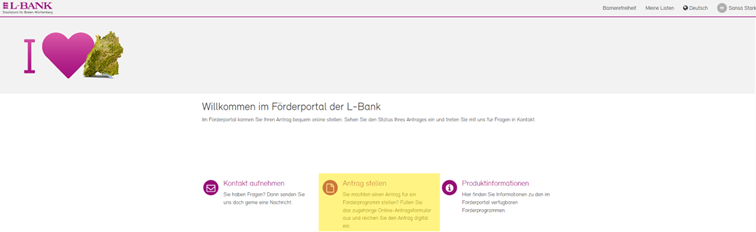
Melden Sie sich im Förderportal an und klicken Sie auf der Startseite auf „Antrag stellen“.

-
Kategorie auswählen
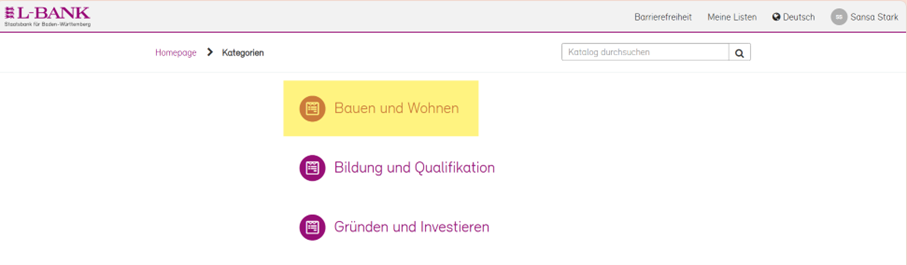
Klicken Sie auf die Kategorie „Bauen und Wohnen“.
-
Förderprogramm auswählen
Wählen Sie das Förderprogramm „Eigentumsförderung BW (Z15-Darlehen)“ aus.

-
Antragsformular ausfüllen
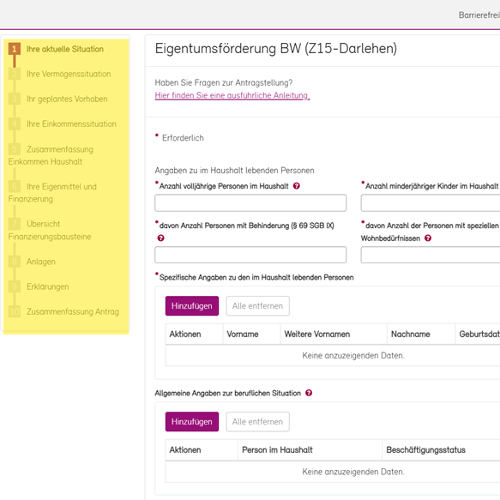
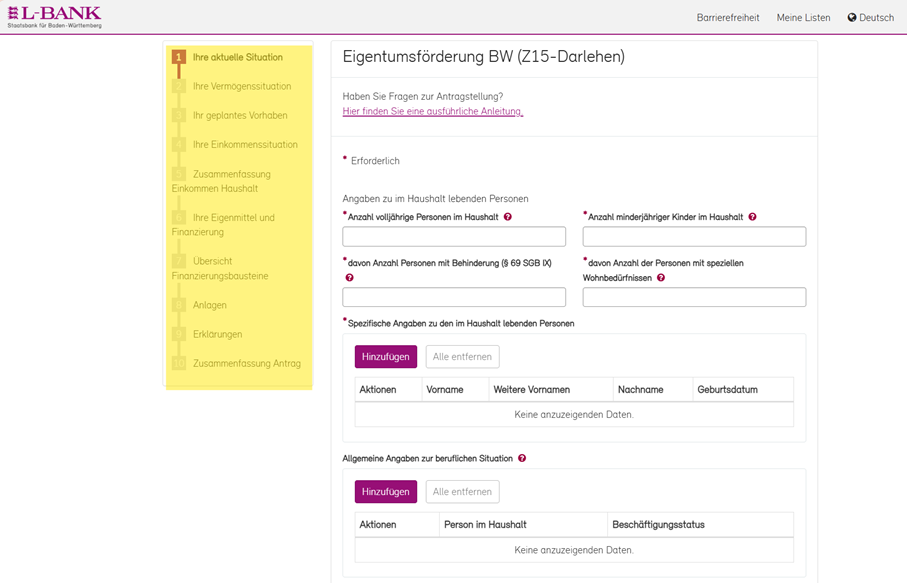
Jetzt sehen Sie das digitale Antragsformular.
Starten Sie mit den Angaben zu Ihrer aktuellen Situation. Je nach Ihren Angaben erscheinen passende Eingabefelder.
Das digitale Antragsformular ist in mehrere Abschnitte unterteilt. In der Navigationsleiste sehen Sie alle Themen und können frei wählen, in welcher Reihenfolge Sie diese bearbeiten. Klicken Sie dafür auf das gewünschte Thema.
Bitte füllen Sie in allen Abschnitten die Pflichtfelder aus. Die Pflichtfelder erkennen Sie am Stern (*).
Sie können die Bearbeitung jederzeit unterbrechen und später fortsetzen.
Ihre eingegebenen Daten bleiben gespeichert und können jederzeit geändert werden.Die Abschnitte „Zusammenfassung Einkommen Haushalt“, „Übersicht Finanzierungsbausteine“ und „Zusammenfassung Antrag“ können nicht direkt bearbeitet werden. Änderungen können Sie in den Eingabefeldern der passenden Abschnitte vornehmen.
-
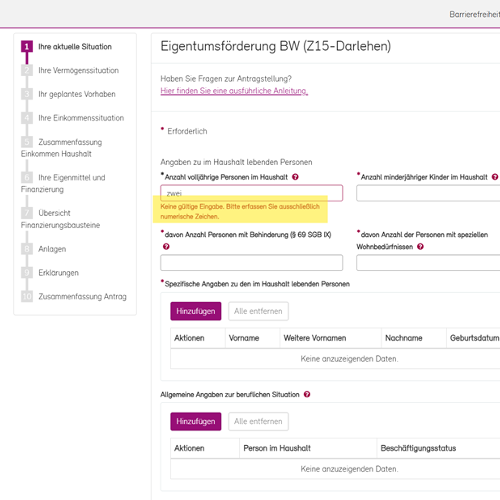
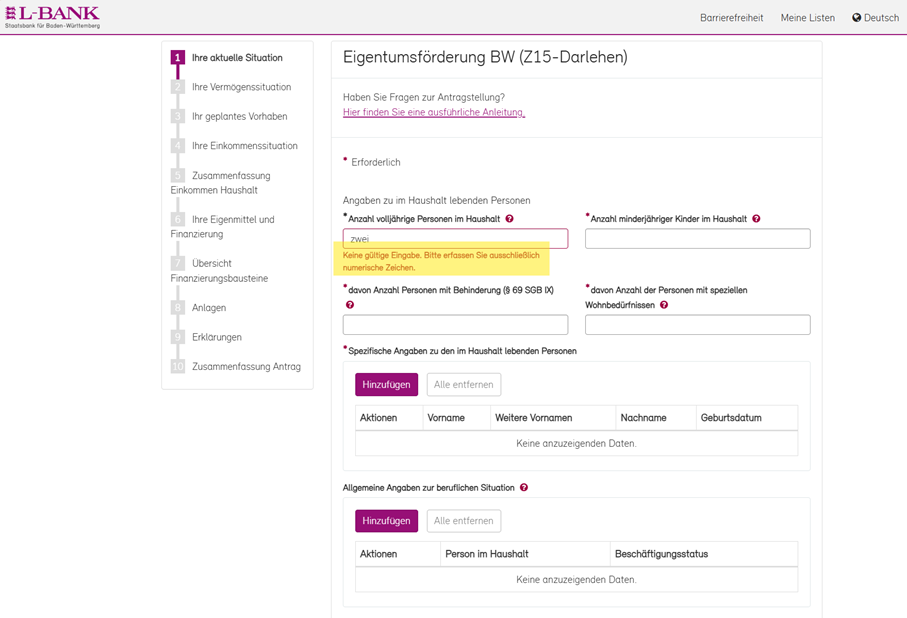
Hinweis bei ungültigen Eingaben
Falls Ihre Eingaben nicht gültig sind oder nicht den Fördervoraussetzungen entsprechen, wird Ihnen ein Hinweis angezeigt.
-
Anlagen zum Antrag hochladen
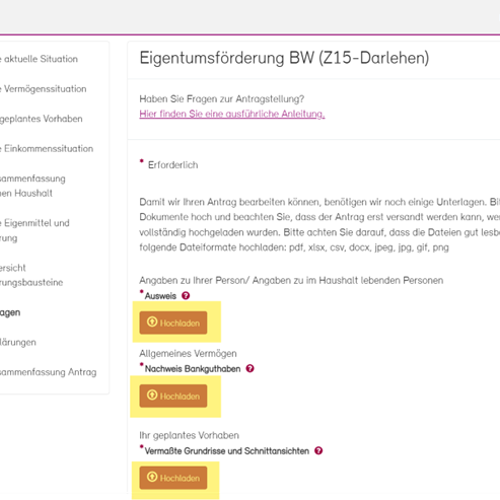
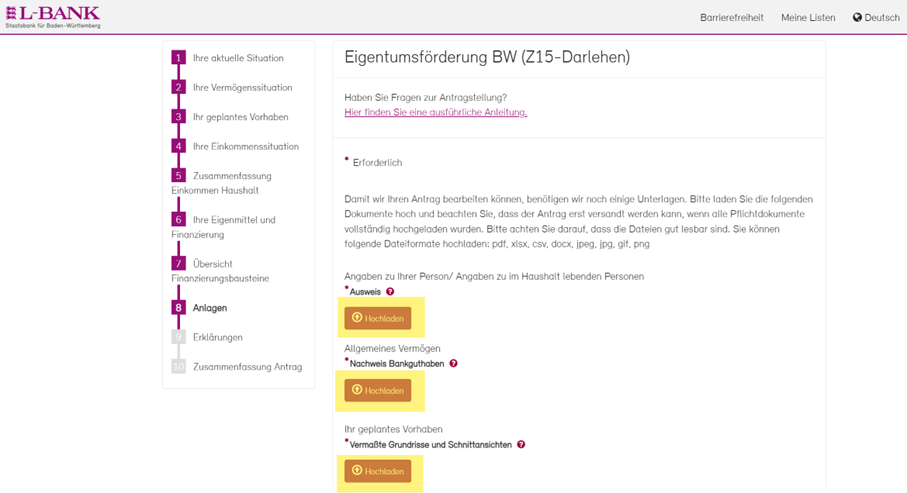
Jetzt müssen Sie die erforderlichen Dokumente hochladen. Welche Dokumente das sind, sehen Sie im Abschnitt „Anlagen“.
Sie können die Dateien per „Drag-and-Drop“ oder mit einem Klick auf „Hochladen“ hinzufügen.
Sie können folgende Dateiformate hochladen: pdf, xlsx, csv, docx, jpeg, jpg, gif und png.
Wenn Sie mehrere Dokumente mit gleichem Inhalt haben (z. B. Gehaltsnachweise), können Sie sie einzeln oder zusammen in einer Datei hochladen.
-
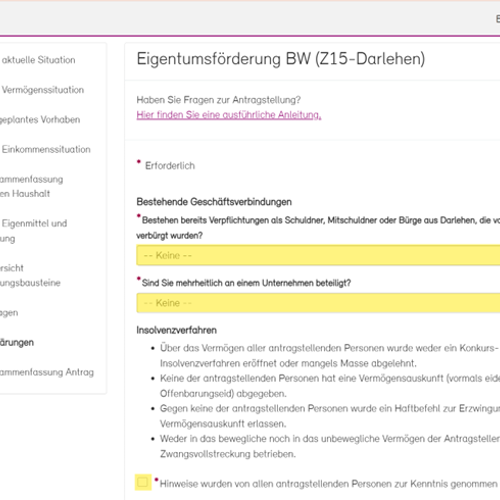
Erklärungen zustimmen
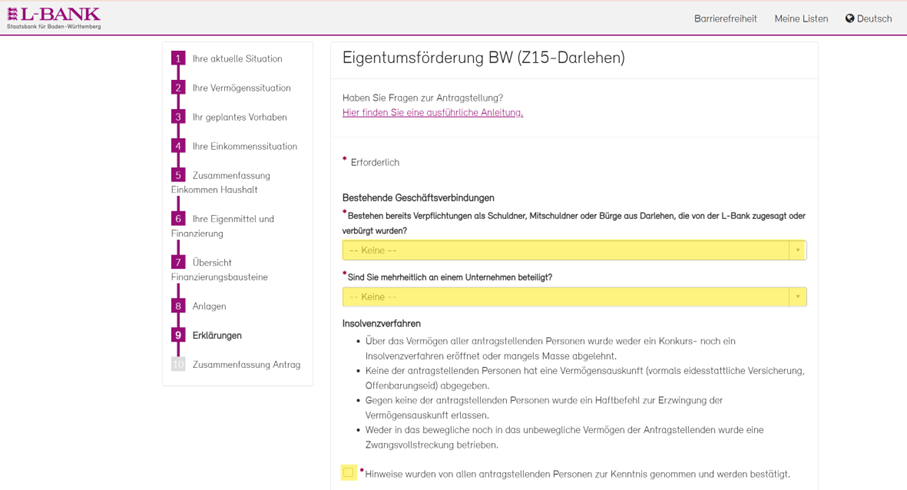
Bitte stimmen Sie allen Erklärungen zu.
-
Angaben prüfen
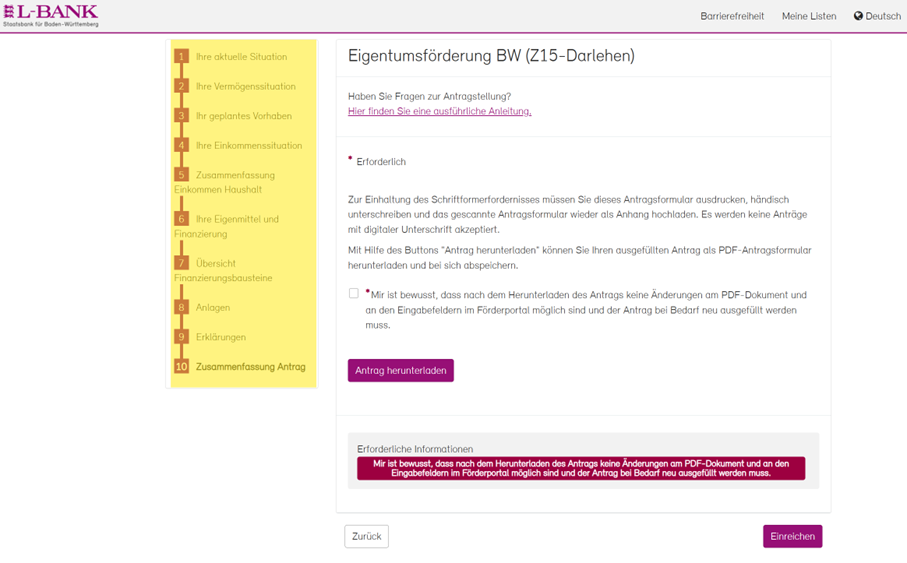
Bitte prüfen Sie in jedem Abschnitt, ob Ihre Angaben richtig sind.

-
Antragsformular zum Unterschreiben herunterladen
Ihre Angaben im Antrag sind richtig? Sie können das Antragsformular als PDF-Dokument herunterladen, wenn Sie
- alle Pflichtfelder ausgefüllt haben,
- alle Anlagen hochgeladen haben,
- und allen Erklärungen zugestimmt haben.
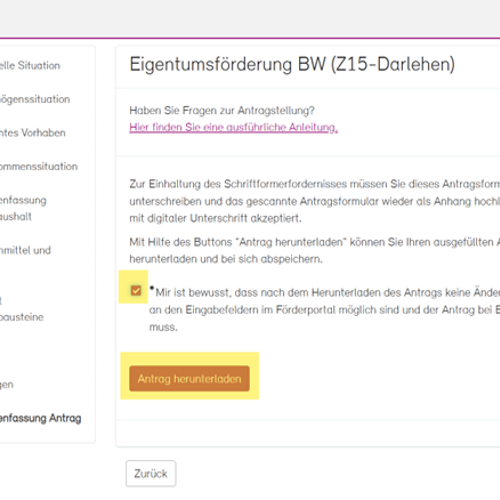
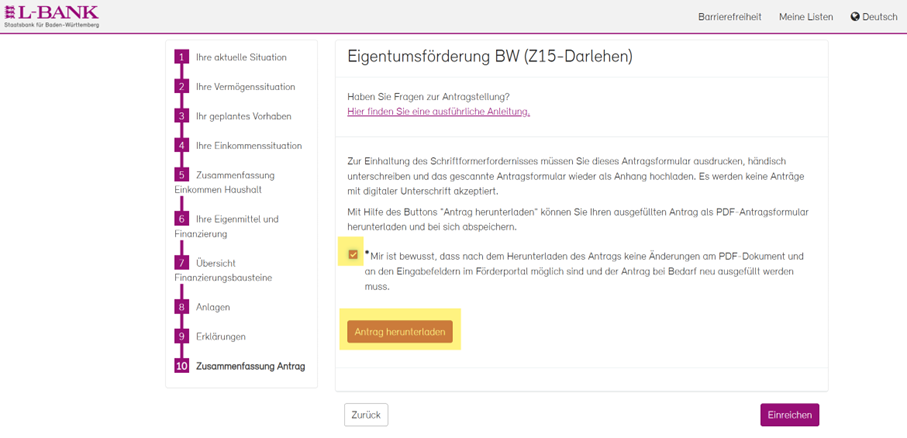
Klicken Sie dafür auf „Antrag herunterladen“.
Bitte beachten Sie: Nach dem Herunterladen des PDF-Dokumentes können Sie Ihre Angaben im Antragsformular nicht mehr ändern. Bei Bedarf muss der Antrag neu ausgefüllt werden.


Antrag stellen
-
Antrag unterschreiben und wieder hochladen
Sie müssen das PDF-Antragsformular
- ausdrucken,
- handschriftlich unterschreiben,
- einscannen und
- wieder als Anhang hochladen.
Nur so wird die Schriftform gewahrt.
Bitte beachten Sie: Jede Person, die den Antrag stellt, muss den Antrag unterschreiben.
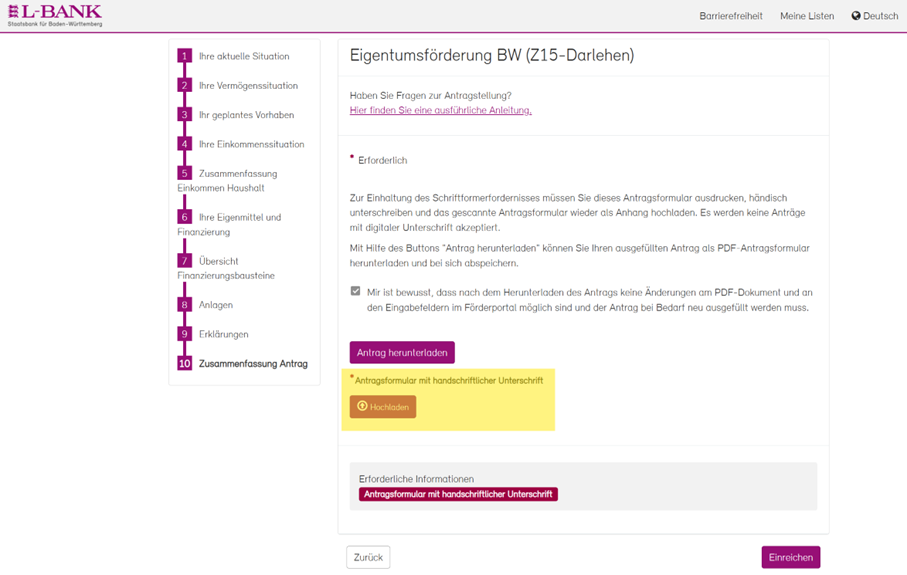
Das unterschriebene Formular laden Sie per „Drag-and-Drop“ oder mit einem Klick auf „Hochladen“ hoch.
-
Antrag einreichen
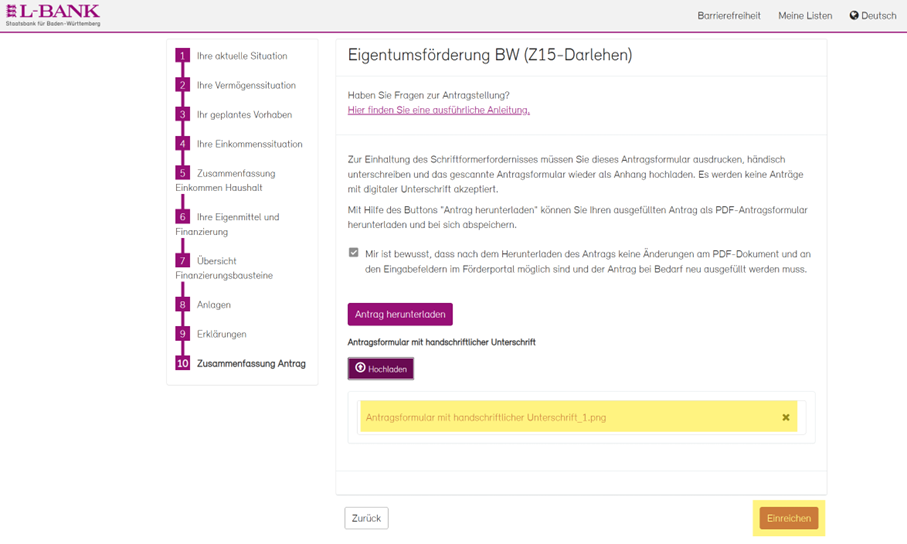
Sobald Sie das unterschriebene Antragsformular hochgeladen haben, können Sie den Antrag online an die zuständige Wohnraumförderungsstelle senden. Die zuständige Wohnraumförderungsstelle prüft, ob Ihr Antrag vollständig ist und ob die Fördervoraussetzungen grundsätzlich erfüllt sind. Wenn alles passt, leitet die zuständige Wohnraumförderungsstelle Ihren Antrag an die L-Bank weiter.
Um den Antrag an die zuständige Wohnraumförderungsstelle abzuschicken, klicken Sie auf „Einreichen“.
-
Ansicht nach Einreichung
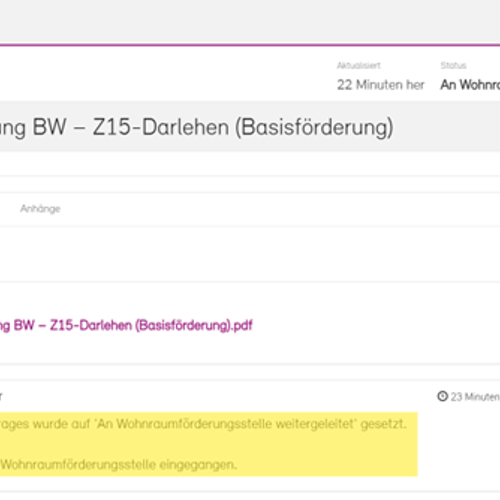
Nachdem Sie den Antrag abgeschickt haben, sehen Sie folgende Bestätigung: „Ihr Antrag ist bei der zuständigen Wohnraumförderungsstelle eingegangen.“
Um zur Startseite zurückzukehren, klicken Sie auf das L-Bank-Logo oben links.

-
Einen eingereichten Antrag später öffnen und den Status einsehen
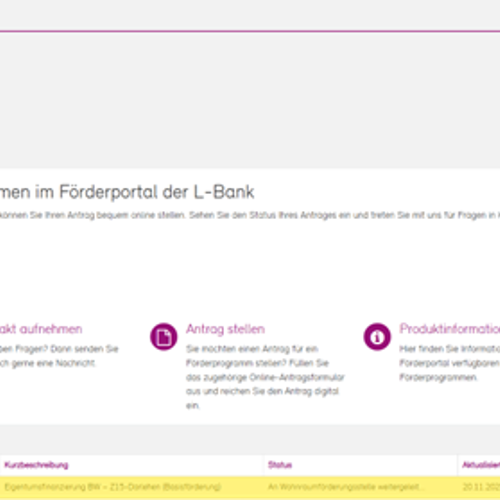
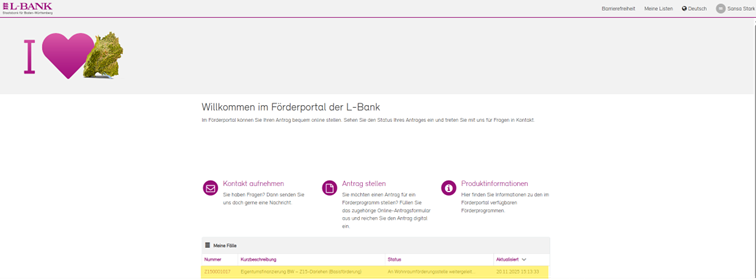
Auf der Startseite sehen Sie Ihren Antrag im Bereich „Meine Fälle“. Dort können Sie den aktuellen Status prüfen.
Einen eingereichten Antrag können Sie jederzeit öffnen: Klicken Sie dafür in „Meine Fälle“ auf den gewünschten Antrag.
-
Anlagen und Zusammenfassung des Antrags einsehen
Im Bereich „Anhänge“ sehen Sie die Dateien, die Sie hochgeladen haben. Dort finden Sie auch die PDF-Zusammenfassung Ihres Antrags.