Über das Förderportal können Sie Ihren Zuschussantrag bequem digital stellen.
Leitfaden Förderportal
Digitalen Zuschussantrag stellen
Antrag anlegen
-
Digitales Antragsformular starten
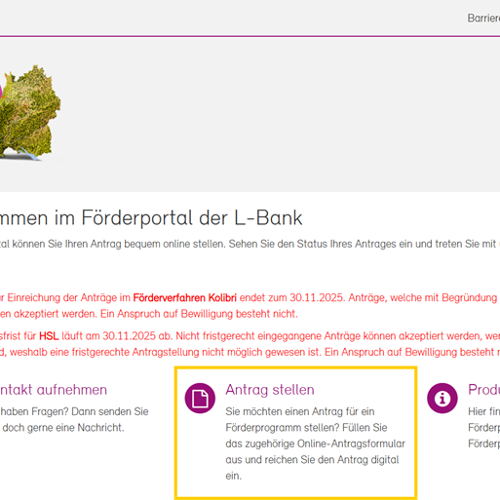
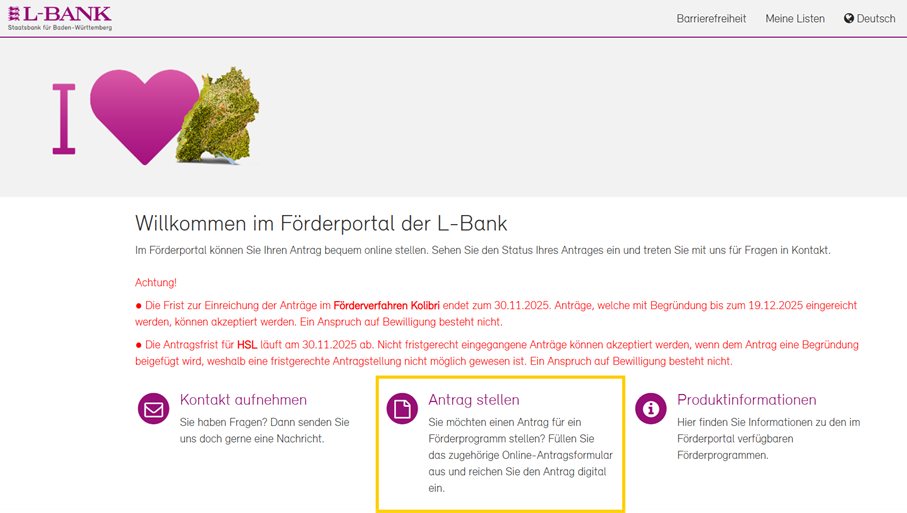
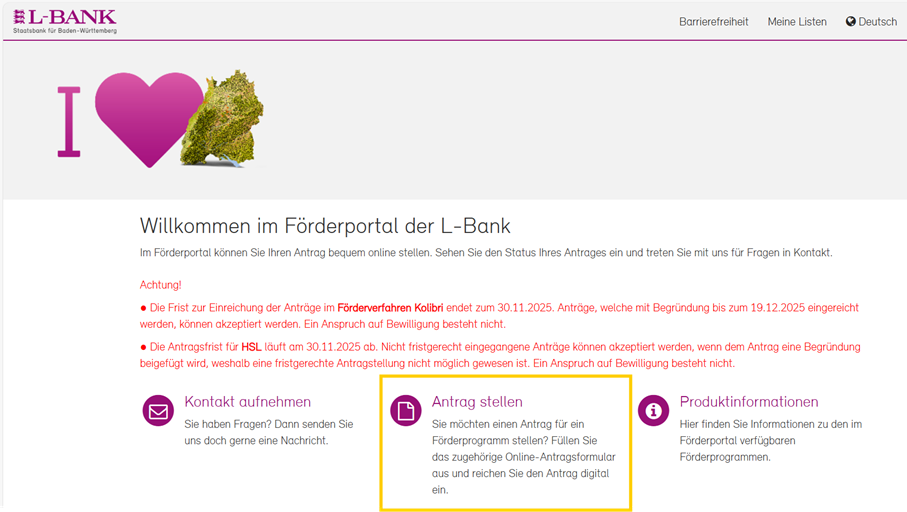
Melden Sie sich im Förderportal an und klicken Sie auf der Startseite auf „Antrag stellen“.
-
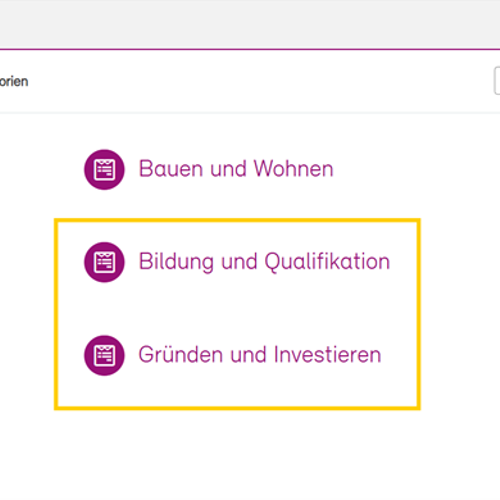
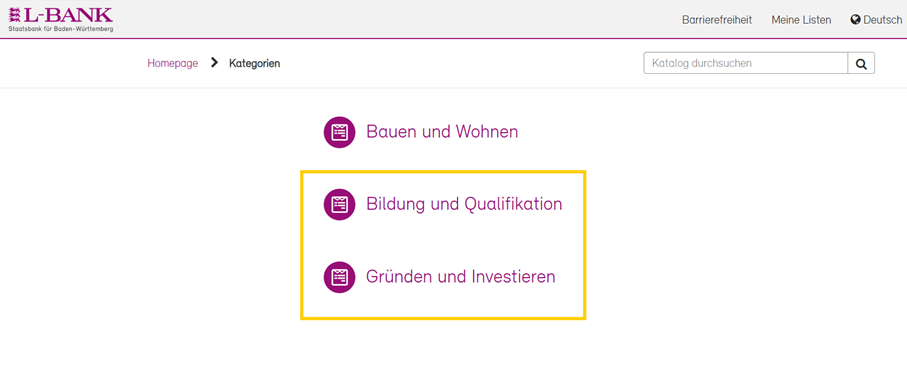
Kategorie auswählen
Bei der Kategorie „Bildung und Qualifikation“ sind die folgenden Zuschussprogramme hinterlegt:
- Hausaufgaben-, Sprach- und Lernhilfen (HSL)
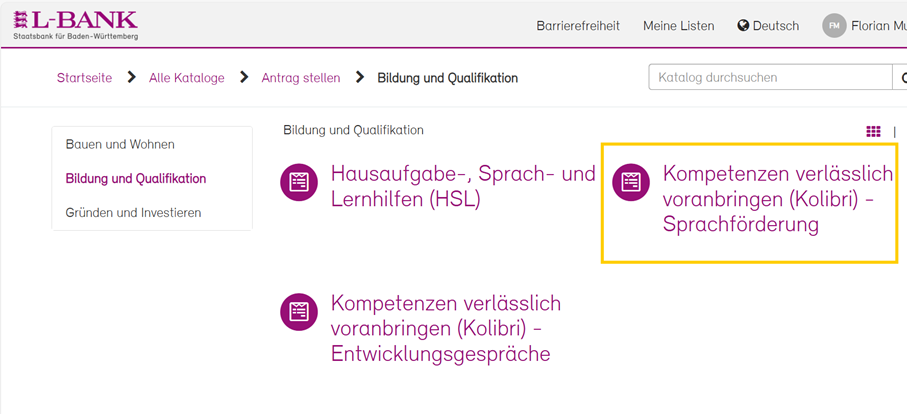
- Kompetenzen verlässlich voranbringen (Kolibri) – Sprachförderung
- Kompetenzen verlässlich voranbringen (Kolibri) – Entwicklungsgespräche
Bei der Kategorie „Gründen und Investieren“ ist das folgende Zuschussprogramm hinterlegt:
- Innovationsgutscheine für kleine und mittlere Unternehmen
-
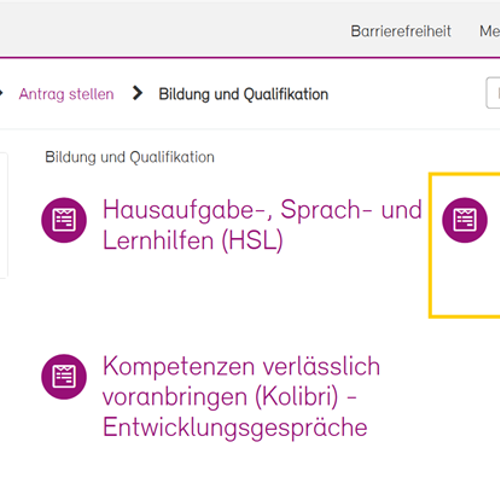
Programm auswählen
Durch Klick auf das jeweilige Zuschussprogramm öffnet sich das digitale Antragsformular.
-
Alle Pflichtfelder befüllen
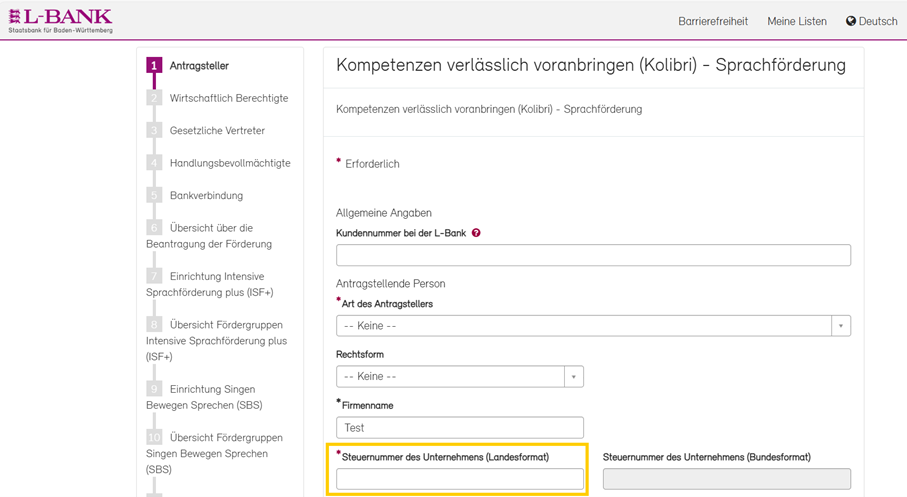
Bitte befüllen Sie alle Pflichtfelder des Antragsformulars (mit einem * gekennzeichnet).
-
Hinweis bei ungültigen Eingaben
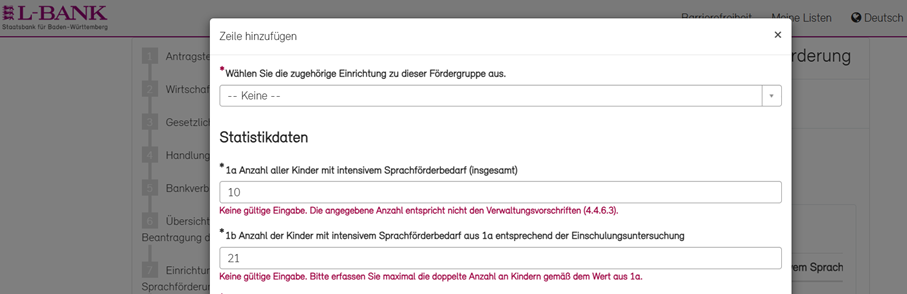
Falls Ihre Eingaben nicht gültig sind oder nicht den Vorgaben des jeweiligen Förderprogramms entsprechen, wird Ihnen ein entsprechender Hinweis angezeigt.
-
Anlagen zum Antrag hochladen
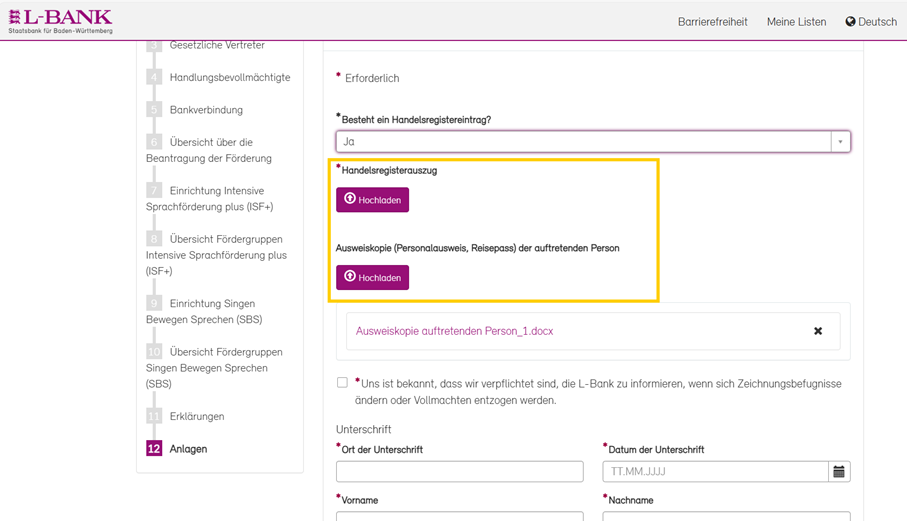
Im letzten Abschnitt müssen Sie - in Abhängigkeit Ihrer Rechtsform - verschiedene Anlagen zum Antrag hochladen.
Sie können die Dateien per „Drag-and-Drop“ oder mit einem Klick auf „Hochladen“ hinzufügen.
-
Antragsentwurf aufrufen
Sie können die Bearbeitung jederzeit unterbrechen und später fortsetzen. Ihre eingegebenen Daten bleiben gespeichert und können jederzeit geändert werden. Ihren Antragsentwurf können Sie wie folgt öffnen:
Klicken Sie zunächst auf „Antrag stellen“:
-
Kategorie auswählen
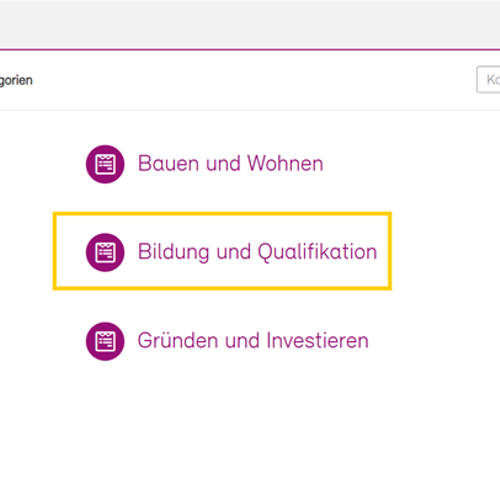
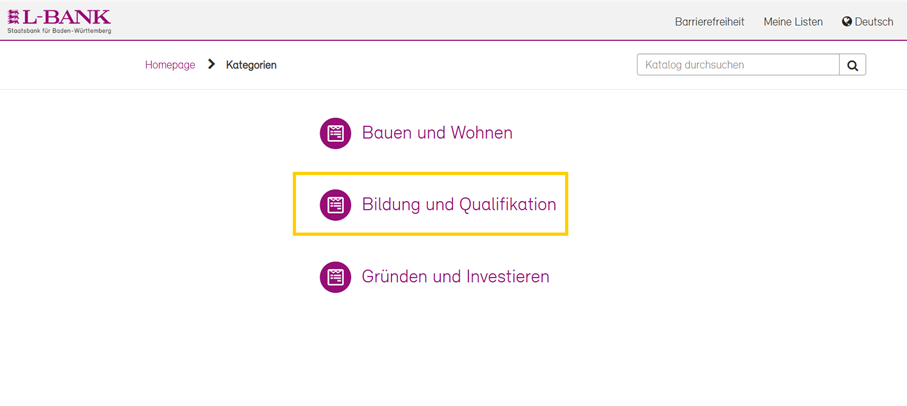
Öffnen Sie anschließend die Kategorie, in welcher sich Ihr Antragsentwurf befindet.
Beispiel: Für einen Antragsentwurf zur Kolibri-Sprachförderung öffnen Sie die Kategorie „Bildung und Qualifikation“.
-
Förderprogramm auswählen
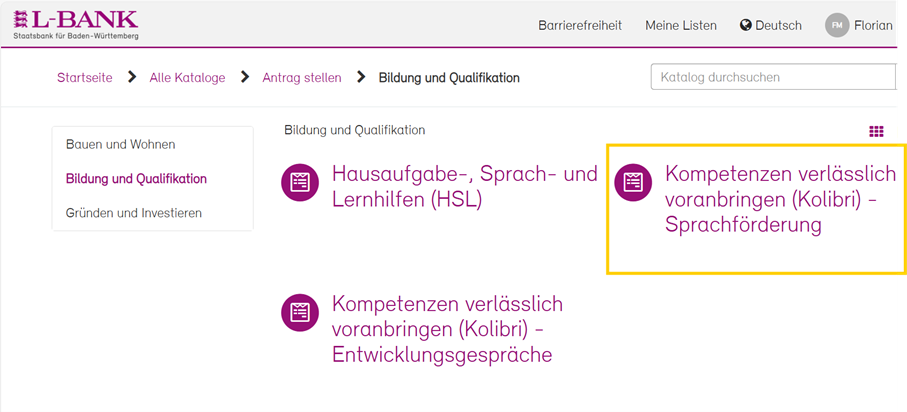
Klicken Sie anschließend auf das Förderprogramm, für welches Sie einen Antragsentwurf gespeichert haben.
-
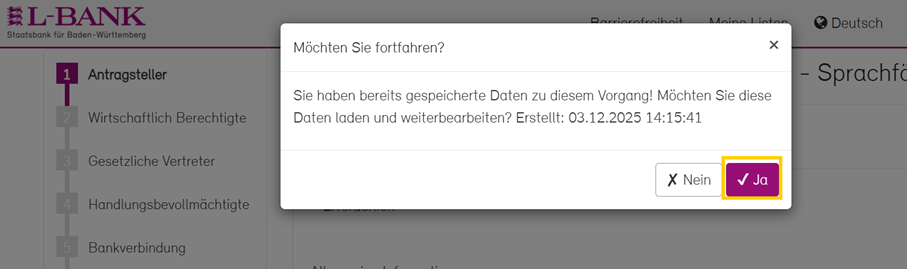
Weiterbearbeitung bestätigen
Beantworten Sie die nachfolgende Frage zur Weiterbearbeitung mit „Ja“. Anschließend wird Ihr zuletzt gespeicherter Antragsentwurf geöffnet und Sie können die Bearbeitung fortsetzen.


Antrag einreichen
-
Antragsformular zum Unterschreiben herunterladen
Sie können das Antragsformular als PDF-Dokument herunterladen, wenn Sie
- alle Pflichtfelder ausgefüllt haben,
- alle Daten gemäß den Validierungsregeln für das jeweilige Förderprogramm erfasst und
- alle erforderlichen Anlagen hochgeladen haben.
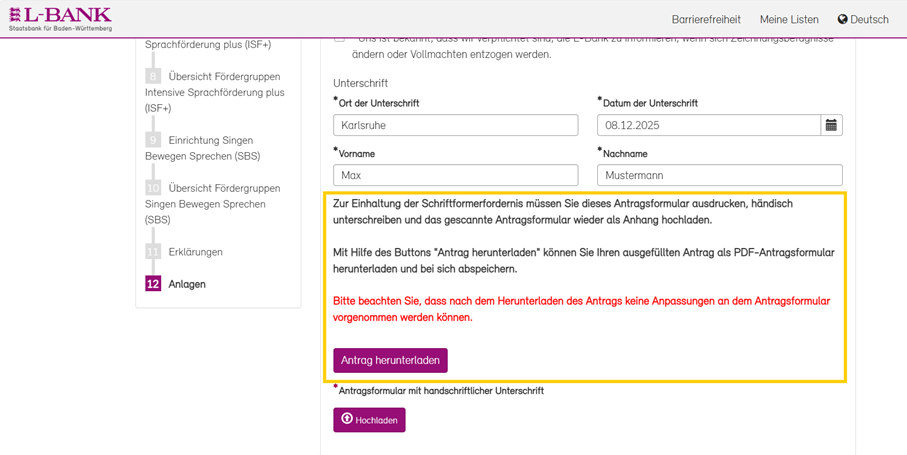
Klicken Sie hierzu auf den Button „Antrag herunterladen“.
Bitte beachten Sie: Nach dem Herunterladen des PDF-Dokumentes können Sie Ihre Angaben im Antragsformular nicht mehr ändern. Bei Bedarf muss der Antrag neu ausgefüllt werden.
-
Antrag unterschreiben und wieder hochladen
Sie müssen das PDF-Antragsformular
- ausdrucken,
- handschriftlich unterschreiben,
- einscannen und
- wieder als Anhang hochladen.
Nur so wird die Schriftform gewahrt.
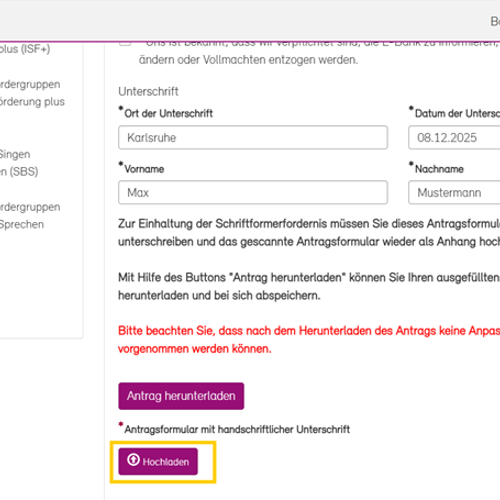
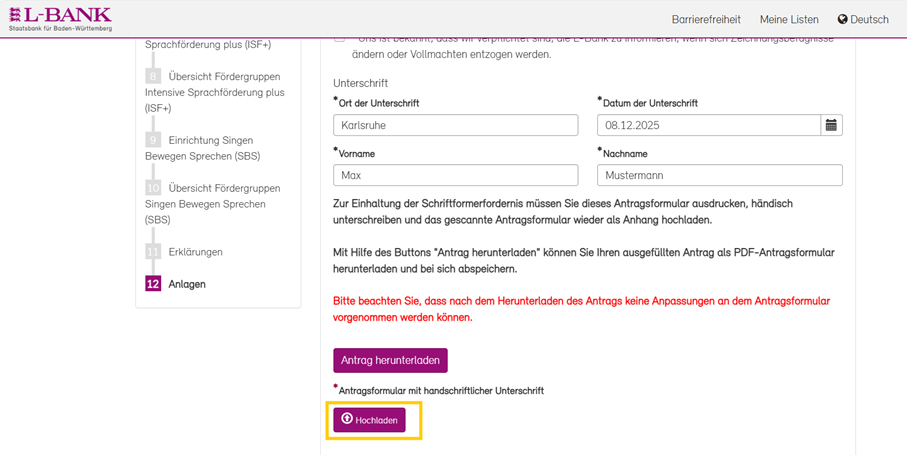
Das unterschriebene Formular laden Sie per „Drag-and-Drop“ oder mit einem Klick auf „Hochladen“ hoch.
-
Antrag einreichen
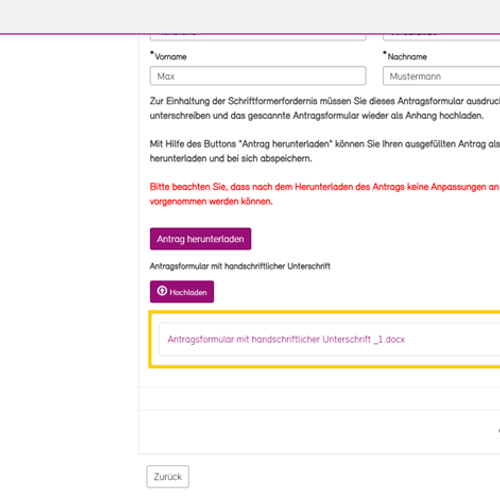
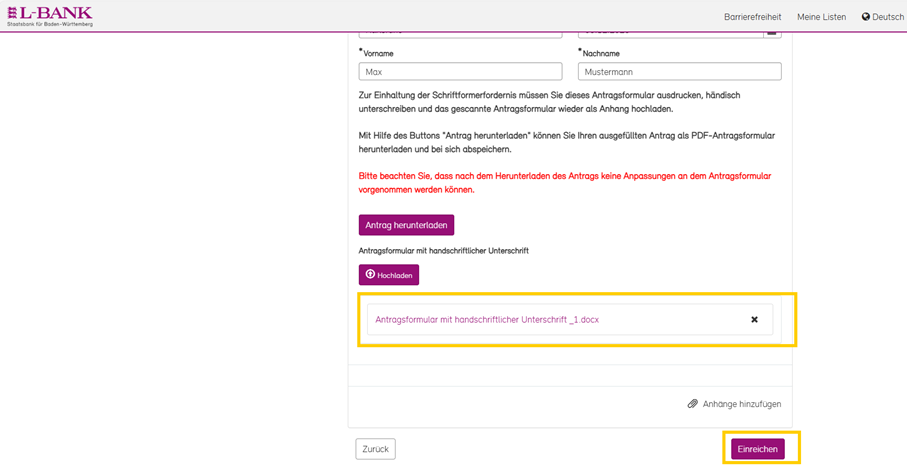
Sobald Sie das unterschriebene Antragsformular hochgeladen haben, können Sie den Antrag online absenden.
Um den Antrag abzuschicken, klicken Sie auf „Einreichen“.
-
Ansicht nach Einreichung
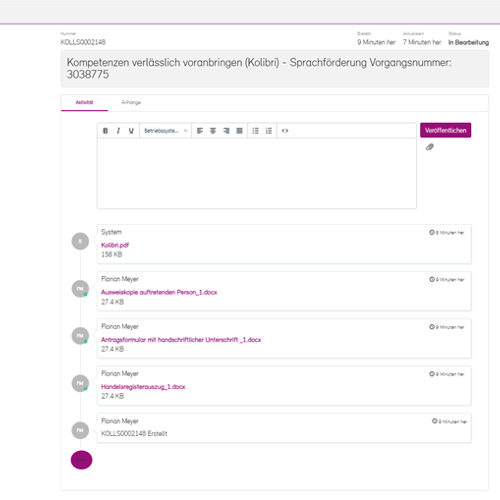
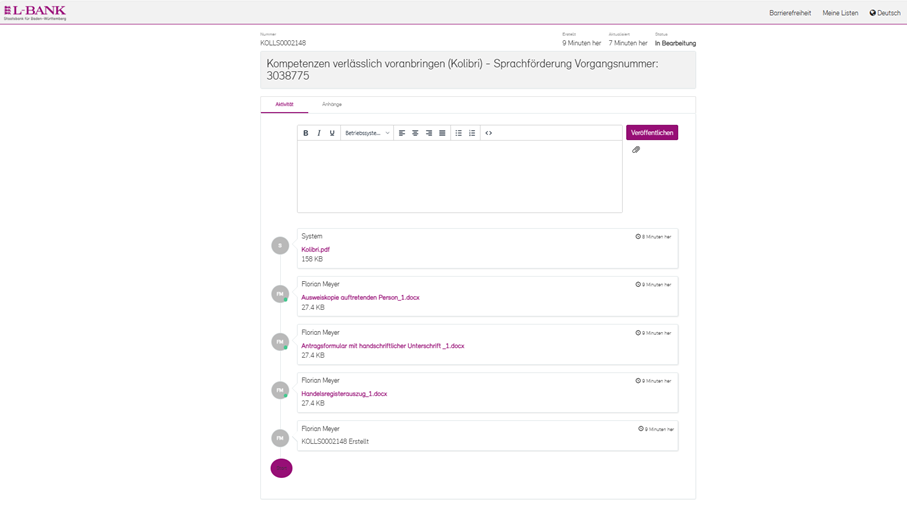
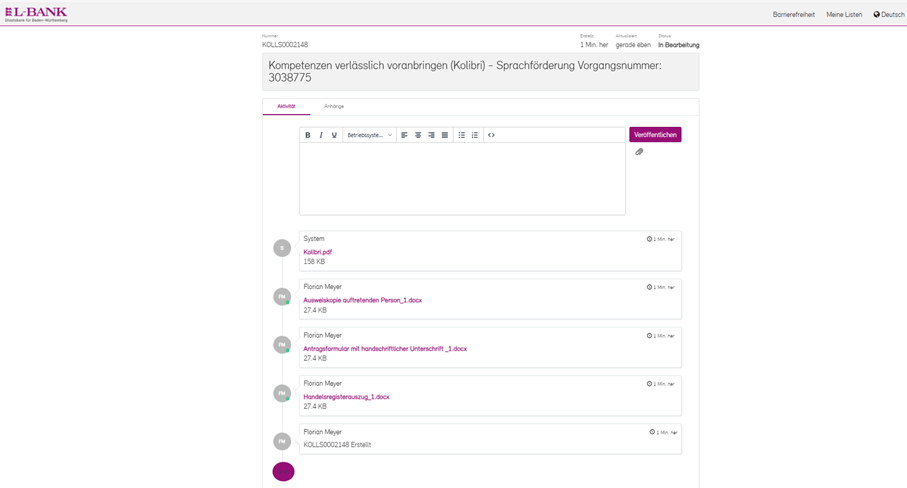
Nach der Antragseinreichung wird Ihnen der Antrag wie folgt angezeigt.
-
Übersicht der Anlagen
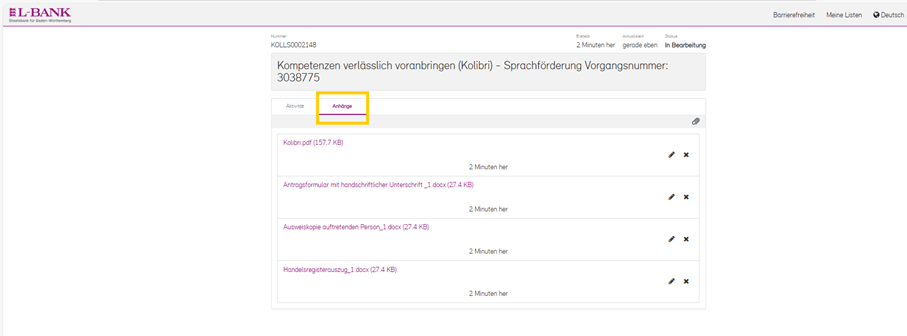
Im Reiter „Anhänge“ werden die von Ihnen hochgeladenen Anlagen eines Antrags inkl. der vom System generierten PDF-Antragszusammenfassung angezeigt.
-
Einen eingereichten Antrag später öffnen und den Status einsehen
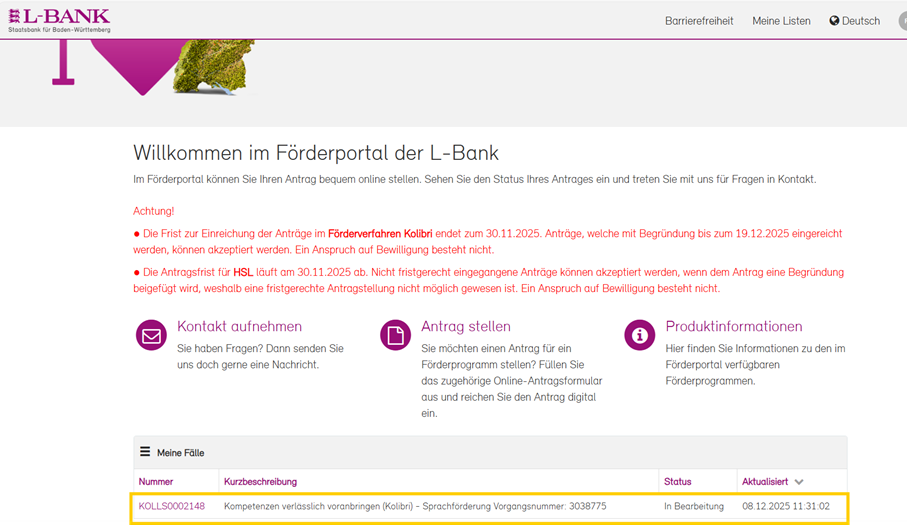
Auf der Startseite sehen Sie Ihren Antrag im Bereich „Meine Fälle“. Dort können Sie den aktuellen Status prüfen.
-
Antrag auswählen
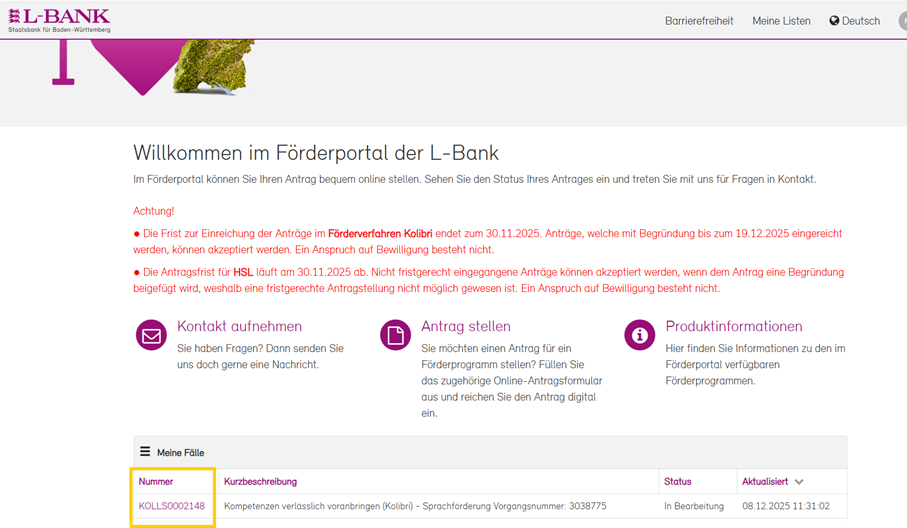
Um einen Antrag einzusehen, klicken Sie auf dessen Nummer.
-
Detailansicht zum Antrag
Anschließend öffnet sich die Vorgangsübersichtsseite.